Cómo crear tu cuenta de Zipnova para los envíos de tu tienda, paso a paso
Por Nicolás Castigliego, fundador de SumaPyme · actualizada el
La respuesta corta
Zipnova es un servicio de envíos que con una sola cuenta te deja despachar por más de 40 transportistas (Andreani, OCA, Correo Argentino y otros), sin firmar contrato con cada correo. El alta es online y se hace en unos minutos con el CUIT del negocio: te registrás en app.zipnova.com.ar/register, confirmás el mail, cargás la dirección desde donde despachás, dejás encendidos los transportes, cargás saldo y generás tres datos (API token, API secret y Account ID) que se cargan en tu tienda para que calcule el envío real en el checkout. Crear la cuenta en el plan inicial no tiene costo: lo que se paga son los envíos que despachás.
Qué es Zipnova y por qué lo usamos
Abrir cuenta comercial con cada correo es un trámite que puede llevar semanas, y encima te deja atado a uno solo. Zipnova es un intermediario: tiene contrato con los transportistas y vos despachás bajo ese contrato. Cuando alguien compra en tu tienda, Zipnova cotiza con varios correos a la vez y la tienda le muestra el precio y el plazo reales antes de pagar.
Vos no tenés que elegir correo ni negociar tarifas. Cuando despachás, Zipnova te da la etiqueta y el seguimiento del envío.
Antes de empezar: qué tener a mano
Tené esto cerca antes de arrancar, así lo hacés de una sola vez:
- El CUIT del negocio.
- La razón social tal como figura en ARCA (ex AFIP). Si sos monotributista, es tu nombre y apellido.
- El domicilio fiscal.
- Un mail que revises seguido: ahí te llega la confirmación de la cuenta y los avisos.
- Un teléfono de contacto.
- La dirección desde donde vas a despachar los paquetes (el local o el depósito) y en qué horario hay alguien.
Paso 1: crear el usuario
Todo se hace desde la computadora o el celular, en el sitio de Zipnova Argentina. Ojo: hay versiones para Chile y México; tiene que ser la de Argentina. El alta tiene cuatro etapas, que ves arriba en la pantalla: Crear usuario, Crear cuenta, Validar datos e Información adicional.
- Entrá a app.zipnova.com.ar/register.
- Escribí tu mail en «Correo electrónico» (1) y tocá «Continuar» (2). Si preferís, podés entrar con tu cuenta de Google con «Continuar con Google».
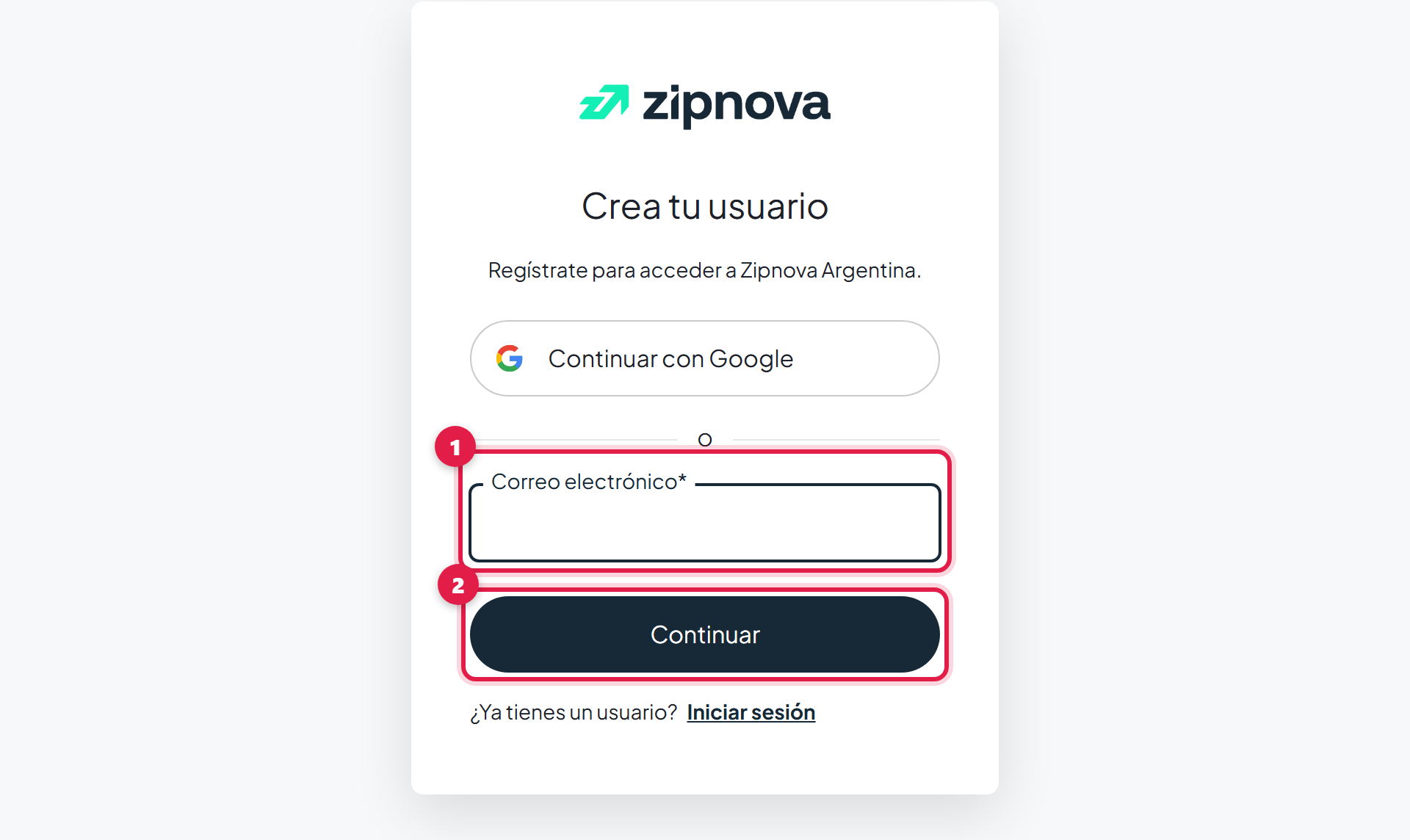
- Seguí las indicaciones de la pantalla para terminar de crear tu usuario.
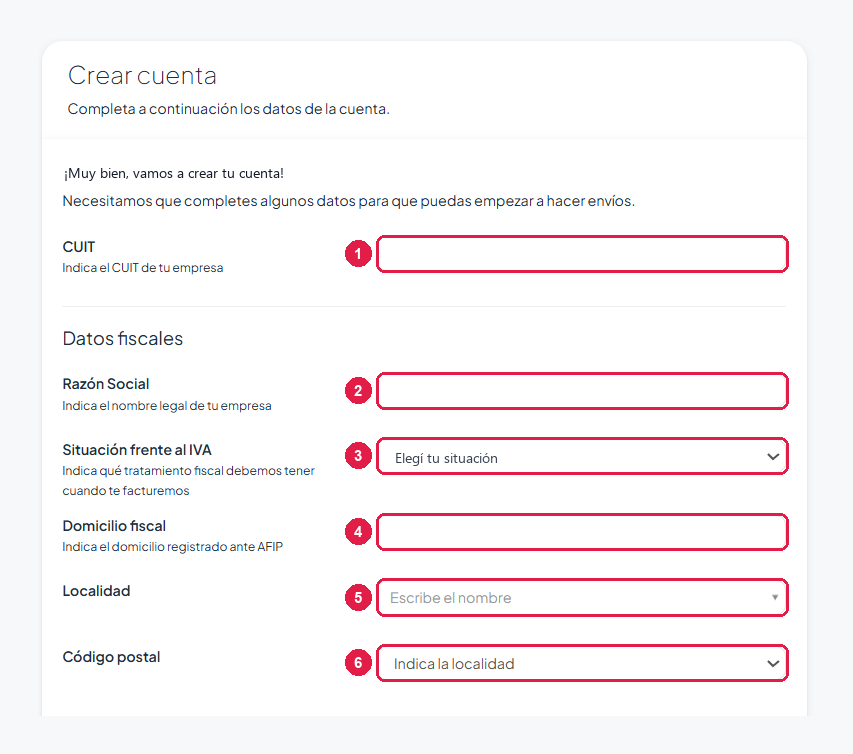
- En «Crear cuenta» completá el CUIT del negocio (1) y los «Datos fiscales»: Razón social (2), que es el nombre legal (si sos monotributista, tu nombre y apellido); Situación frente al IVA (3); Domicilio fiscal (4); Localidad (5), que tenés que escribir y elegir de la lista; y Código postal (6), que se habilita después de elegir la localidad.
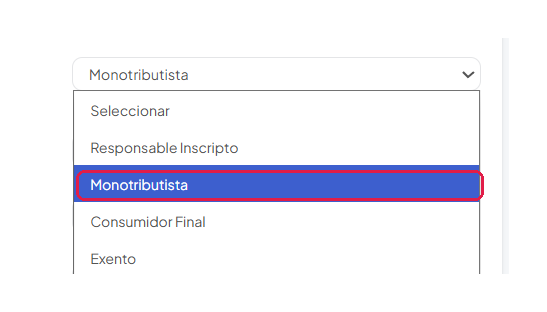
- En «Situación frente al IVA» abrí la lista y elegí la tuya: Monotributista, Responsable Inscripto, Consumidor Final o Exento. Es lo que Zipnova usa para facturarte, así que revisalo bien.
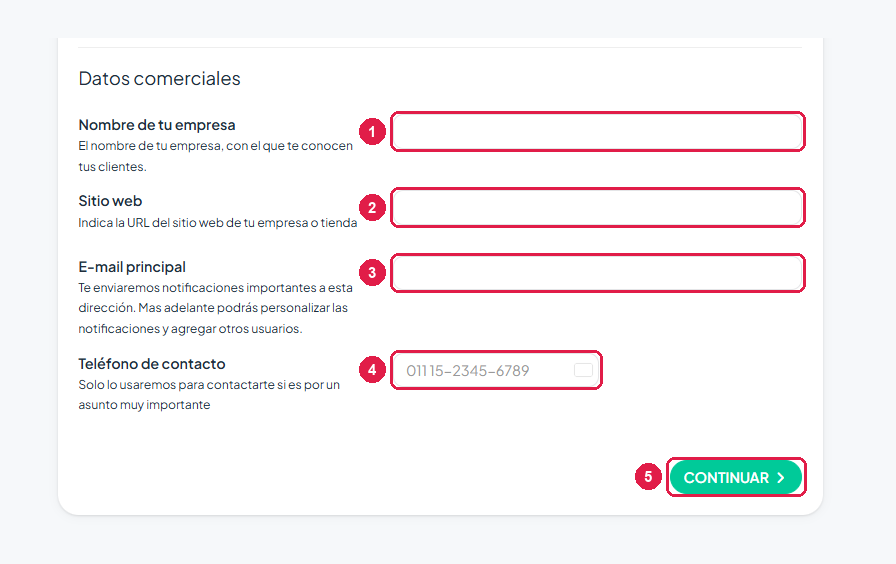
- Más abajo, en «Datos comerciales», completá: Nombre de tu empresa (1), el nombre con el que te conocen tus clientes; Sitio web (2), la dirección de tu tienda; E-mail principal (3), donde te llegan los avisos importantes; y Teléfono de contacto (4). Tocá «Continuar» (5).
- Validá tus datos cuando te lo pida (es la etapa 3 de 4 del alta).
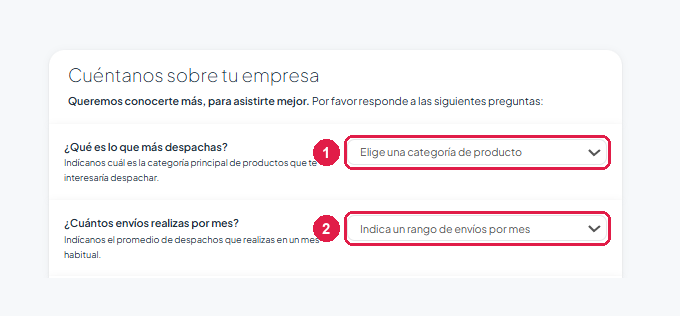
- En «Cuéntanos sobre tu empresa» (la última etapa), en «¿Qué es lo que más despachas?» (1) elegí la categoría de tus productos: una ferretería o un corralón elige «Construcción y herramientas»; un lubricentro o una casa de repuestos, «Autopartes y Accesorios para vehículos». En «¿Cuántos envíos realizas por mes?» (2) elegí tu rango; si recién empezás, «Menos de 120».
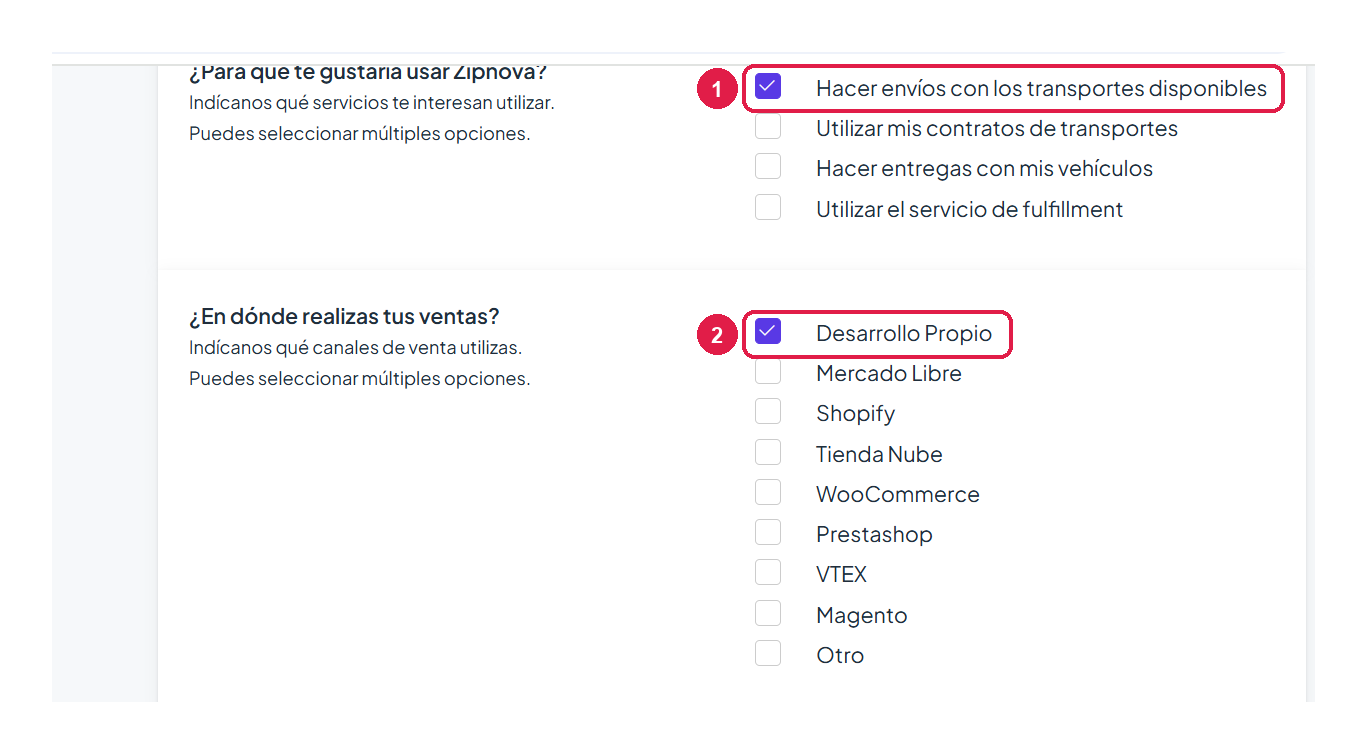
- En «¿Para qué te gustaría usar Zipnova?» tildá solo «Hacer envíos con los transportes disponibles» (1): las otras opciones son para quien ya tiene contrato con un correo, vehículos propios o usa el depósito de Zipnova. En «¿En dónde realizas tus ventas?» tildá «Desarrollo Propio» (2) si tu tienda está hecha a medida, como las que hacemos nosotros, y Mercado Libre si también vendés ahí. Tocá «Continuar».
- Revisá tu casilla de mail: te llega un correo de confirmación para validar la cuenta. Abrilo y confirmá (si no aparece, mirá en correo no deseado).
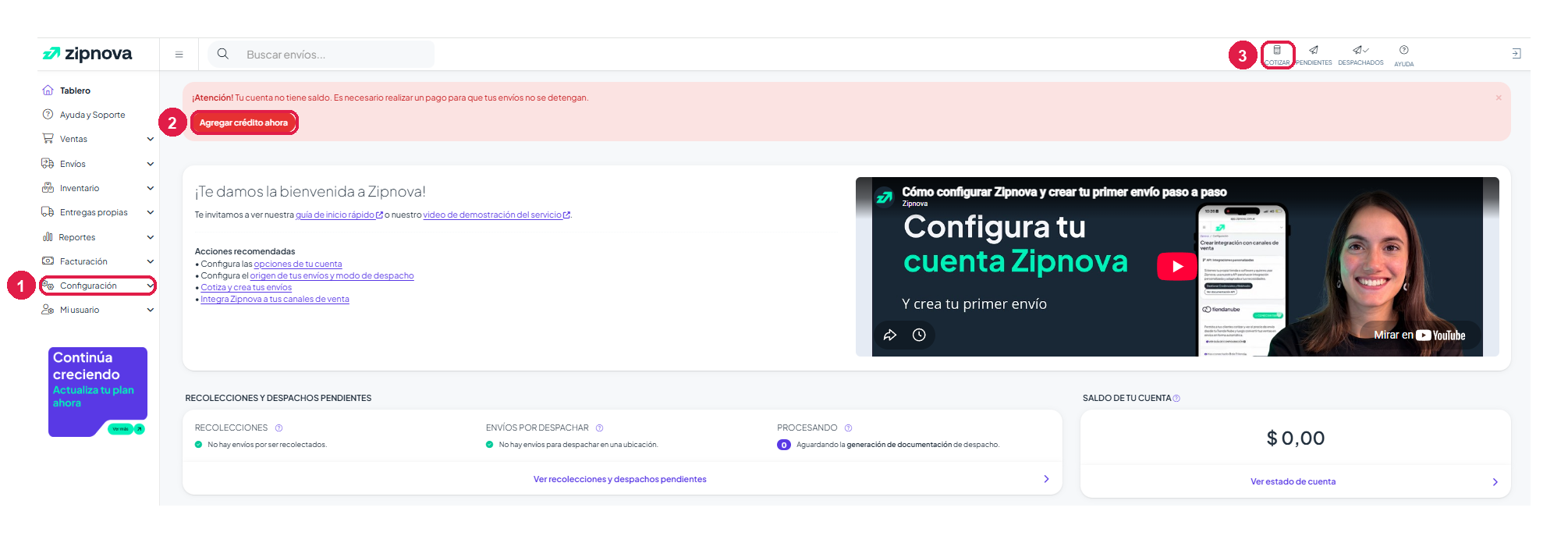
- Listo: entrás al tablero de Zipnova. Tené a mano tres lugares que vas a usar en esta guía: el menú «Configuración» (1), a la izquierda; el botón «Agregar crédito ahora» (2), para cargar saldo; y «Cotizar» (3), arriba a la derecha, para ver cuánto sale un envío.
Paso 2: cargar desde dónde despachás
Zipnova necesita saber desde dónde salen tus paquetes para poder cotizar. En su sistema eso se llama «Ubicación».
- En el menú de la izquierda entrá a Configuración > Ubicaciones.
- Tocá «Crear ubicación» y completá la dirección de tu local o depósito, con teléfono y horario.
- Elegí cómo vas a despachar. Para arrancar, lo más simple es llevar los paquetes a una sucursal del correo. La recolección en tu local (que pasen a buscar los envíos) suele pedir un volumen mínimo de envíos, así que conviene activarla más adelante.
- Guardá los cambios.
- Desde el menú de los tres puntos, en «Editar», marcá esa ubicación como origen predeterminado para envíos y para devoluciones. Ahí también podés cargar cuántos días tardás en preparar un pedido: Zipnova lo suma al plazo del correo.
Paso 3: dejar encendidos los transportes
Cuantos más correos tengas encendidos, más destinos cubrís y más opciones de precio ve tu cliente. Es lo que recomienda la misma Zipnova.
- Entrá a Configuración > Transportes.
- En «Transportes con servicio completo», tocá «Gestionar».
- Dejá encendidos todos los transportes que puedas.
Paso 4: cargar saldo
Zipnova cobra los envíos del saldo de tu cuenta. Si no hay crédito, no te deja descargar la etiqueta para despachar, así que conviene cargar algo antes de la primera venta.
- En la sección de saldo de tu cuenta, tocá «Agregar crédito».
- Elegí Mercado Pago (o transferencia bancaria).
- Poné el monto y seguí los pasos de Mercado Pago. Con Mercado Pago se acredita solo: no hace falta avisar.
- Tus movimientos y consumos los ves en Facturación > Estado de cuenta.
Paso 5: conectar Zipnova con tu tienda
Para que tu tienda pueda cotizar y crear envíos, necesita tres datos de tu cuenta de Zipnova: el API token, el API secret y el Account ID (el número de tu cuenta).
- En Zipnova entrá a Configuración > Integraciones > «Gestionar credenciales y webhooks».
- Tocá «Generar credenciales».
- Copiá el API token, el API secret y el Account ID que aparecen ahí.
- Si tu tienda la hicimos nosotros: entrá al panel de tu tienda, andá a Conexiones > Zipnova, pegá los tres datos, prendé «Usar Zipnova en el checkout» y tocá el botón para probar la conexión.
- Si preferís, pasanos los tres datos por WhatsApp y lo conectamos nosotros.
Paso 6: probá cuánto te sale un envío
Antes de vender, conviene ver cuánto cuesta mandar un paquete típico a los lugares donde tenés clientes. Cotizar es gratis, no crea ningún envío y no necesita saldo.
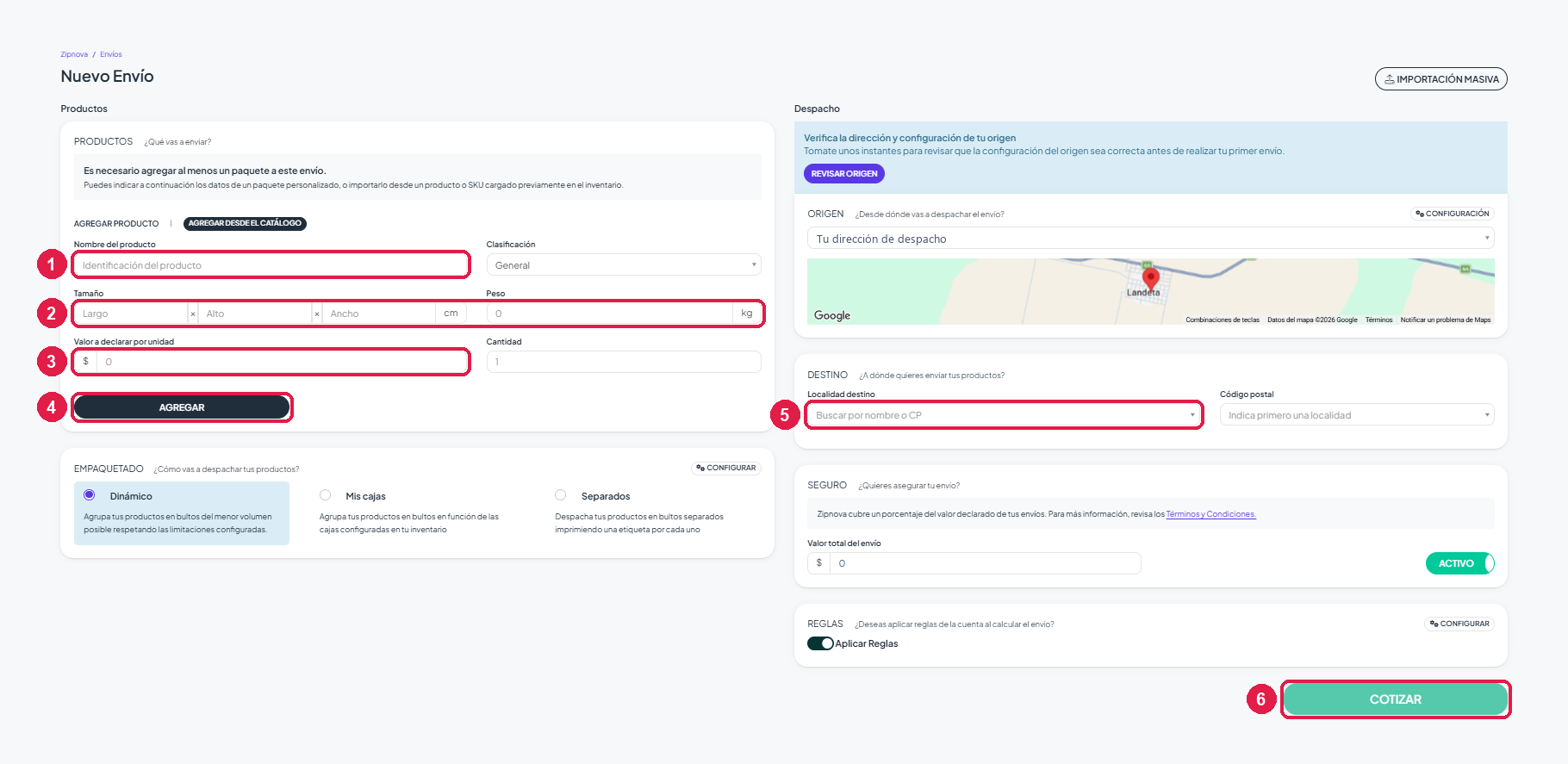
- Tocá «Cotizar», arriba a la derecha. En «Productos» completá el nombre del producto (1), el tamaño de la caja y el peso (2) y el valor (3), y tocá «Agregar» (4). En «Destino» escribí la localidad y elegila de la lista (5). Tocá «Cotizar» (6).
- Vas a ver cada transporte con su precio (1) y el plazo de entrega (2). El precio grande es el final, con IVA: es el que va a pagar tu cliente en el checkout. NO toques «Seleccionar»: eso ya genera el envío, y se cobra.
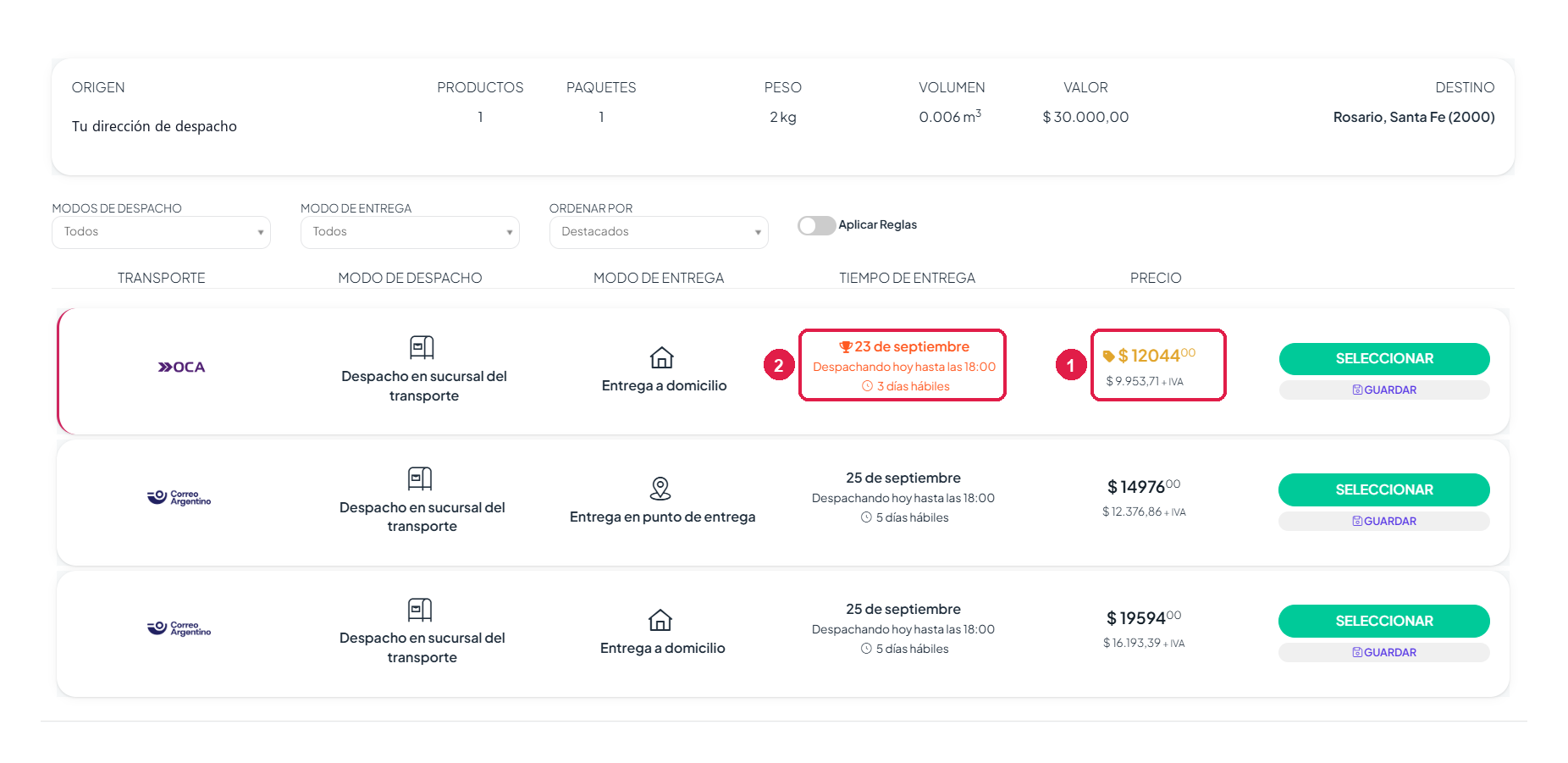
- Probá con la caja que de verdad usás: los correos cobran por el mayor entre el peso real y el tamaño de la caja, así que una caja grande y liviana puede salir bastante más cara.
- Probá también algunos destinos distintos: cerca, tu ciudad grande más próxima y lejos. Así sabés a dónde te conviene vender por correo y dónde te conviene repartir vos.
Qué cambia en tu tienda cuando está conectada
Quien compra pone su código postal y ve las opciones de envío con precio y plazo reales antes de pagar. El envío se cobra junto con la compra.
Cuando preparás el pedido, generás el envío desde el panel de la tienda y descargás la etiqueta para pegar en el paquete. El número de seguimiento queda en el pedido para que tu cliente lo consulte.